


ডোমেইনের সাথে হোস্টিং কানেক্ট করার নিয়ম মূলত দুইটি: (১) ডোমেইন রেজিস্ট্রারে হোস্টিং বা DNS প্রোভাইডারের nameserver বসানো, অথবা (২) বর্তমান authoritative DNS রেখে root domain-এর A/AAAA record এবং www-এর CNAME আপডেট করা। Nameserver বদলানোর আগে বর্তমান DNS zone, email records ও DNSSEC অবস্থা সংরক্ষণ করুন। তারপর DNS resolve, hosting document root এবং SSL—এই তিনটি আলাদাভাবে যাচাই করুন।
সংক্ষিপ্ত উত্তর
নতুন ও সাধারণ ওয়েবসাইট হলে hosting provider-এর nameserver ব্যবহার করা সহজ। কিন্তু Cloudflare, Google Workspace, Microsoft 365 বা আলাদা email service চালু থাকলে বর্তমান DNS provider রেখে শুধু প্রয়োজনীয় A/AAAA/CNAME record পরিবর্তন করা সাধারণত বেশি নিয়ন্ত্রিত ও নিরাপদ। DNS record সবসময় সেই panel-এ edit করবেন, যেই nameserver বর্তমানে authoritative।
এই গাইডে যা শিখবেন
- Domain, registrar, DNS ও hosting-এর পার্থক্য
- Nameserver নাকি A record—কোনটি কখন ব্যবহার করবেন
- DNS পরিবর্তনের আগের নিরাপদ checklist
- Nameserver দিয়ে domain connect করার ধাপ
- A/AAAA/CNAME record দিয়ে domain connect করার ধাপ
- Email, SSL, Cloudflare ও DNSSEC সচল রাখার নিয়ম
- DNS connection যাচাই ও common problem solve করা
- Frequently asked questions
Domain, registrar, DNS ও hosting—চারটি জিনিস এক নয়
Domain হলো মানুষের পড়ার উপযোগী ওয়েব ঠিকানা, যেমন example.com। Registrar হলো যে প্রতিষ্ঠান থেকে domain নিবন্ধন ও renew করা হয়। DNS domain-এর বিভিন্ন hostname কোন server বা service-এ যাবে, সেই নির্দেশনা সংরক্ষণ করে। আর hosting হলো server বা infrastructure, যেখানে website-এর files, database ও application চলে।
কেউ browser-এ আপনার domain লিখলে recursive DNS resolver প্রথমে authoritative nameserver থেকে প্রয়োজনীয় record নেয়। A record হলে একটি IPv4 address, AAAA record হলে IPv6 address এবং CNAME হলে আরেকটি hostname পাওয়া যায়। এরপর browser সেই গন্তব্য server-এ request পাঠায়। তাই domain এক কোম্পানি ও hosting অন্য কোম্পানি থেকে নেওয়া সম্পূর্ণ স্বাভাবিক; সঠিক DNS configuration থাকাই আসল বিষয়। DNS-এর মৌলিক কাঠামো IETF RFC 1034 ও RFC 1035-এ সংজ্ঞায়িত।
Domain ও hosting কীভাবে আলাদাভাবে কাজ করে—এই ভিত্তিটি আগে পরিষ্কার করতে চাইলে ডোমেইন ও হোস্টিং কী এবং কীভাবে কাজ করে গাইডটি পড়ুন।
Nameserver নাকি A Record—কোন পদ্ধতি বেছে নেবেন?
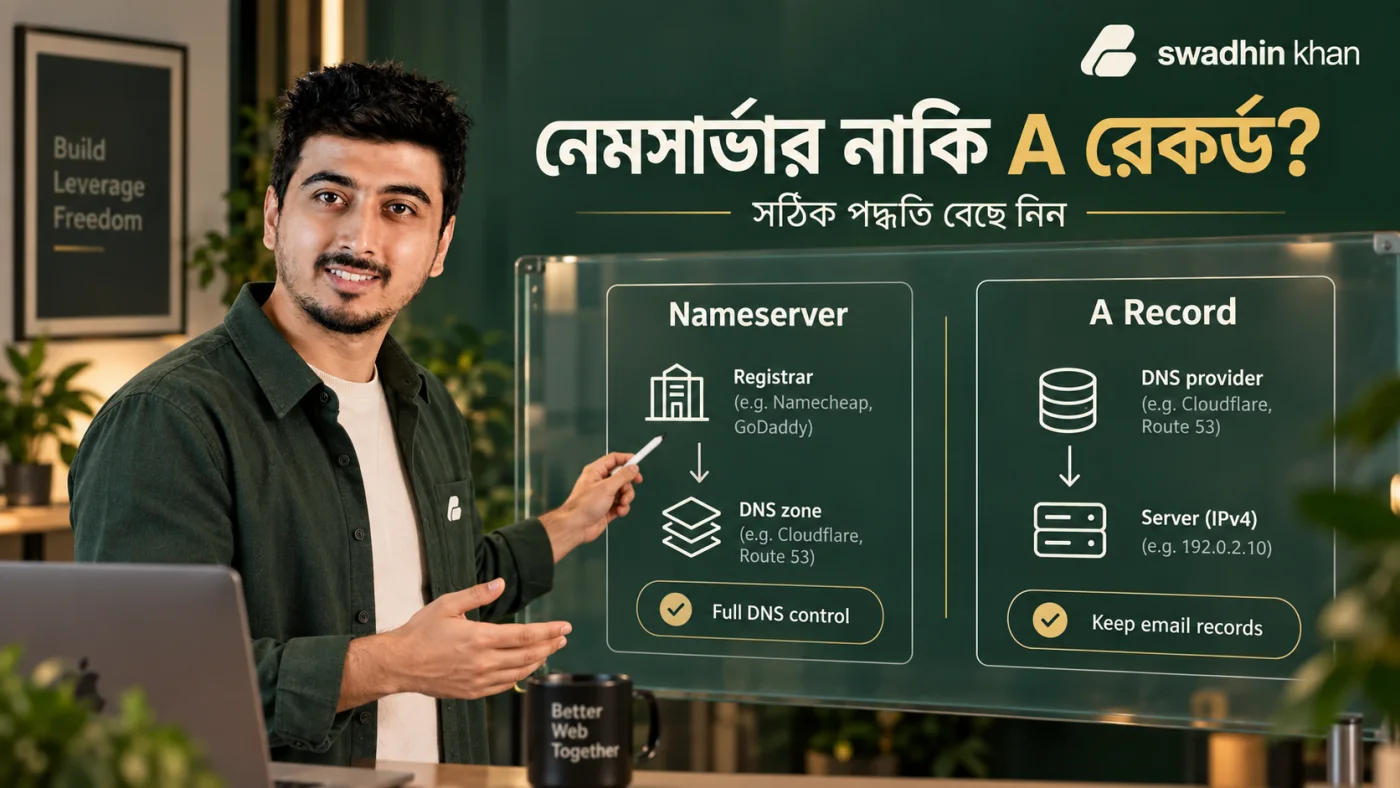
দুই পদ্ধতিই সঠিক। আপনার website, email এবং DNS কে পরিচালনা করছে—সেই বাস্তব setup অনুযায়ী নির্বাচন করতে হবে।
অর্থাৎ, সবার জন্য ডোমেইনের সাথে হোস্টিং কানেক্ট করার নিয়ম এক নয়। নতুন site, existing email, CDN এবং migration risk—এই চারটি বিষয় দেখে পদ্ধতি নির্বাচন করাই ভালো।
| পরিস্থিতি | ভালো পদ্ধতি | কেন |
|---|---|---|
| নতুন domain ও সাধারণ shared hosting | Hosting nameserver | এক panel থেকেই website, subdomain ও DNS পরিচালনা সহজ |
| Cloudflare আগে থেকেই ব্যবহৃত | Cloudflare nameserver রেখে A/CNAME | CDN, WAF, cache ও DNS control অক্ষুণ্ণ থাকে |
| Google Workspace বা Microsoft 365 email | বর্তমান DNS রেখে A/CNAME | MX, SPF, DKIM ও DMARC ভুলে হারানোর ঝুঁকি কমে |
| শুধু একটি subdomain অন্য server-এ | সেই subdomain-এর A বা CNAME | মূল website ও email অপরিবর্তিত থাকে |
| নিজস্ব custom nameserver | Nameserver + প্রয়োজন হলে glue record | In-bailiwick nameserver hostname-এর জন্য registrar glue প্রয়োজন হতে পারে |
গুরুত্বপূর্ণ: nameserver hostname—যেমন ns1.host.com—কখনো A record-এর value নয়। A record-এ server-এর IPv4 address দিতে হয়। একই hostname-এ CNAME এবং A/AAAA record একসঙ্গে রাখা যায় না। Root বা apex domain-এ standard CNAME ব্যবহারও সাধারণত ঠিক নয়; provider-specific CNAME flattening থাকলে আলাদা কথা।
DNS পরিবর্তনের আগে নিরাপদ checklist

Live website-এ হঠাৎ nameserver বদলানো ঠিক নয়। আগে নতুন hosting প্রস্তুত করুন, তারপর বর্তমান DNS zone export বা screenshot নিন। বিশেষ করে নিচের recordগুলো লিখে রাখুন:
- Root/apex domain-এর A ও প্রয়োজনীয় AAAA record
wwwএবং গুরুত্বপূর্ণ subdomain- MX record ও mail hostname
- SPF, DKIM, DMARC ও অন্যান্য TXT verification
- CAA, SRV ও custom CNAME record
- DNSSEC active থাকলে DS/DNSKEY-এর বর্তমান অবস্থা
Cloudflare-এর automatic DNS scan সহায়ক হলেও সব custom record শনাক্ত হওয়ার নিশ্চয়তা নেই; তাই তাদের official quick-scan guidance অনুযায়ী manual review জরুরি। Planned migration-এর অন্তত কয়েক ঘণ্টা আগে গুরুত্বপূর্ণ record-এর TTL কমালে পুরোনো cached answer তুলনামূলক দ্রুত expire হতে পারে। Record বদলানোর পর TTL কমালে আগের cache তাৎক্ষণিক মুছে যায় না—এই পার্থক্যটি মনে রাখুন।
পুরোনো server বন্ধ করার আগে নতুন server-এ files, database, application configuration এবং domain document root যাচাই করুন। WordPress site হলে একই domain অপরিবর্তিত থাকলে সাধারণত WordPress Address বদলাতে হয় না। Domain/URL বদলালে WordPress migration guidance অনুযায়ী URLs, redirects ও media references আলাদাভাবে update করতে হবে।
পদ্ধতি ১: Nameserver দিয়ে ডোমেইনের সাথে হোস্টিং কানেক্ট করার নিয়ম
- Hosting account-এ domain যোগ করুন: cPanel হলে Domains → Create a New Domain থেকে domain add করে সঠিক document root নির্বাচন করুন। Website files সেই folder-এ আছে কি না দেখুন।
- Hosting nameserver সংগ্রহ করুন: welcome email, client area বা hosting support থেকে exact nameserver নিন—যেমন
ns1.provider.comওns2.provider.com। অনুমান করে কোনো value বসাবেন না। - Registrar panel খুলুন: Domain management-এর Nameservers অংশে যান। Default/registrar DNS থেকে Custom Nameserver নির্বাচন করুন।
- Nameserver ঠিকভাবে বসান: provider যতটি nameserver দিয়েছে, সবগুলো হুবহু লিখুন। অতিরিক্ত space বা বানান ভুল যেন না থাকে।
- Save করে authoritative status যাচাই করুন: registrar অনুযায়ী nameserver update সম্পন্ন হতে কয়েক মিনিট থেকে ২৪ ঘণ্টা বা তার বেশি সময় লাগতে পারে। একই সময়ে বারবার nameserver বদলাবেন না।
- নতুন DNS zone মিলিয়ে দেখুন: Website-এর A/AAAA, www, MX, SPF, DKIM, DMARC, CAA ও verification records নতুন zone-এ আছে কি না নিশ্চিত করুন।
Nameserver বদলালে শুধু website নয়, পুরো DNS zone-এর কর্তৃত্ব বদলে যায়। তাই নতুন nameserver-এ email records অনুপস্থিত থাকলে website চললেও email বন্ধ হতে পারে। Custom nameserver—যেমন ns1.example.com যখন একই parent domain-এর অংশ—ব্যবহার করলে registrar-এ glue record প্রয়োজন হতে পারে; সাধারণ hosting nameserver ব্যবহারে এটি routine কাজ নয়।
পদ্ধতি ২: A, AAAA ও CNAME Record দিয়ে কানেক্ট করা
Cloudflare বা registrar DNS-এর control রাখতে চাইলে authoritative nameserver পরিবর্তন করবেন না। Hosting provider-এর server IPv4 সংগ্রহ করে বর্তমান DNS panel-এ record update করুন:
| Type | Name/Host | Value/Target | ব্যবহার |
|---|---|---|---|
| A | @ |
203.0.113.10 (উদাহরণ) |
Root domain-কে hosting IPv4-এ পাঠায় |
| AAAA | @ |
Hosting provider-এর IPv6 | IPv6 সত্যিই configured থাকলেই দিন |
| CNAME | www |
example.com |
www hostname-কে root domain-এর সঙ্গে মিলায় |
ভুল AAAA record অনেক সময় কিছু user-এর কাছে site failure তৈরি করে, কারণ তাদের network IPv6 prefer করতে পারে। Hosting provider IPv6 না দিলে পুরোনো বা অনুমানভিত্তিক AAAA record রাখবেন না। www-এর একই hostname-এ আগে A/AAAA/CNAME থাকলে conflict দূর করে একটি সঠিক record রাখুন। Record type ও conflict rule সম্পর্কে Cloudflare DNS record reference এবং same-name record rules দেখুন।
cPanel Zone Editor-এ record যোগ করা গেলেও সেটি তখনই কার্যকর হবে, যখন cPanel-এর nameserver authoritative। Domain যদি Cloudflare nameserver ব্যবহার করে, record Cloudflare-এই edit করতে হবে; registrar nameserver হলে registrar DNS panel-এ। ভুল panel-এ সঠিক record বসালেও public DNS-এ কোনো পরিবর্তন দেখা যাবে না।
Cloudflare ব্যবহার করলে Proxied নাকি DNS Only?
Cloudflare-এ web traffic বহনকারী A, AAAA বা CNAME record প্রয়োজন অনুযায়ী Proxied (orange cloud) করা যায়। এতে traffic Cloudflare network হয়ে origin server-এ যায়। কিন্তু orange cloud সব record-এর জন্য বাধ্যতামূলক নয়। MX record proxied করা যায় না; mail-related hostname এবং অনেক verification/service record DNS Only রাখা প্রয়োজন।
Migration troubleshoot করার সময় প্রথমে web record DNS Only রেখে direct origin resolution যাচাই করা সুবিধাজনক। Origin, SSL এবং application ঠিক থাকার পর security ও caching প্রয়োজন অনুযায়ী proxy enable করুন। Cloudflare-এর proxy status documentation record-by-record আচরণ ব্যাখ্যা করে।
Email, SSL ও DNSSEC সচল রাখার নিয়ম
Email: Nameserver migration-এর আগে পুরোনো MX, SPF, DKIM ও DMARC নতুন DNS zone-এ কপি করুন। শুধু MX থাকলেই যথেষ্ট নয়; sending authorization, signing এবং policy record ঠিক না থাকলে delivery বা spam placement সমস্যা হতে পারে। Google Workspace ব্যবহার করলে Google-এর official MX setup অনুসরণ করুন।
SSL: DNS নতুন server/account-এর assigned IP-তে resolve করার পর cPanel-এর SSL/TLS Status থেকে AutoSSL status দেখুন। AutoSSL hosting provider enable করে থাকলে domain validation সফল হলে certificate issue হতে পারে; এটি সব hosting-এ guaranteed নয়। Let’s Encrypt-এর HTTP-01 validation port 80 ব্যবহার করে, আর wildcard/advanced setup-এ DNS-01 লাগতে পারে। ভুল A/AAAA, blocked port 80, CAA conflict বা domain account-এ add না থাকা certificate issuance ব্যর্থ করতে পারে। Valid certificate নিশ্চিত হওয়ার পর HTTPS force করুন।
DNSSEC: পুরোনো DNS provider-এর DS record রেখে nameserver বদলালে signature mismatch থেকে SERVFAIL হতে পারে। Provider-এর migration procedure অনুযায়ী DNSSEC disable/DS removal, nameserver transition এবং নতুন provider-এ re-enable—এই ধাপগুলো সমন্বয় করুন। Cloudflare-এর DNSSEC migration guidance অনুসরণ করা নিরাপদ।
Live website migration-এ downtime risk কীভাবে কমাবেন
- নতুন server-এ files, database ও environment প্রস্তুত করুন।
- Hosts-file preview বা temporary URL দিয়ে pages, login, form, checkout ও API পরীক্ষা করুন।
- পুরোনো DNS zone export করুন এবং TTL আগে থেকে কমান।
- Write-heavy site হলে orders, form entries ও database পরিবর্তনের জন্য maintenance/final-sync পরিকল্পনা করুন।
- DNS cutover করুন এবং authoritative nameserver ও public resolver—দুই জায়গা থেকে verify করুন।
- পুরোনো server propagation window শেষ না হওয়া পর্যন্ত সচল রাখুন।
- SSL, redirects, email delivery, analytics ও Search Console monitoring পরীক্ষা করুন।
এতে downtime-এর ঝুঁকি অনেক কমে, তবে “zero downtime guaranteed” বলা বাস্তবসম্মত নয়। Cache-এর কারণে কিছু visitor পুরোনো ও কিছু visitor নতুন server দেখতে পারেন। Session, cart, order বা database write থাকা website-এ final data sync ছাড়া inconsistency তৈরি হতে পারে। বিজ্ঞাপনে বড় budget খরচ হলে hosting ও migration readiness কেন business investment—এ বিষয়ে Facebook Ads budget বনাম hosting investment বিশ্লেষণটি প্রাসঙ্গিক।
Connection ঠিক হয়েছে কি না যাচাই করবেন যেভাবে
শুধু নিজের browser-এ website দেখা গেলেই verification শেষ নয়। নিচের চারটি স্তর দেখুন:
- Authoritative nameserver: নতুন NS public DNS-এ দেখা যাচ্ছে কি না।
- DNS records: Root A/AAAA, www CNAME এবং email records সঠিক value দিচ্ছে কি না।
- Web response: HTTP ও HTTPS request সঠিক website/redirect ফিরিয়ে দিচ্ছে কি না।
- Application: Homepage ছাড়াও login, form, image, API, checkout ও admin area কাজ করছে কি না।
dig NS example.com @1.1.1.1
dig A example.com @1.1.1.1
dig AAAA example.com @1.1.1.1
dig CNAME www.example.com @1.1.1.1
dig +trace example.com
curl -I http://example.com
curl -I https://example.com
Authoritative server-কে সরাসরি query করলে recursive resolver-এর পুরোনো cache পাশ কাটিয়ে source record দেখা যায়। Cloudflare DNS troubleshooting guide-এ এই verification flow-এর বিস্তারিত আছে।
সাধারণ DNS, SSL ও Email সমস্যা: কারণ ও সমাধান

| যা দেখছেন | সম্ভাব্য কারণ | প্রথমে যা করবেন |
|---|---|---|
NXDOMAIN |
Record নেই, ভুল nameserver বা hostname typo | Authoritative NS এবং root/www record যাচাই |
SERVFAIL |
DNSSEC DS/DNSKEY mismatch বা authoritative DNS failure | DNSSEC chain ও provider status যাচাই |
| পুরোনো website দেখা যায় | Resolver/browser cache অথবা ভুল DNS provider-এ edit | Authoritative query করুন; previous TTL শেষ হওয়া পর্যন্ত অপেক্ষা |
| কিছু user site পায়, কিছু পায় না | Cache split বা ভুল AAAA record | A ও AAAA আলাদাভাবে পরীক্ষা |
| cPanel default page বা 403 | Domain account-এ add হয়নি বা document root ভুল | cPanel Domains ও document root ঠিক করুন |
| Root চলে, www চলে না | www A/CNAME missing | www-এর সঠিক CNAME বা A record দিন |
| SSL pending/failed | Wrong DNS, CAA conflict, port 80 blocked বা AutoSSL unavailable | DNS resolve, CAA ও SSL/TLS Status যাচাই |
| Website চলে, email বন্ধ | MX/SPF/DKIM/DMARC নতুন zone-এ নেই | পুরোনো zone export থেকে mail records restore |
একাধিক A record থাকা নিজে থেকে error নয়; round-robin DNS-এ এটি ইচ্ছাকৃতও হতে পারে। কিন্তু origins synchronized না থাকলে visitor ভিন্ন content দেখতে পারেন। তাই blindly record delete না করে architecture বুঝে পরিবর্তন করুন। জটিল migration, email continuity বা DNSSEC setup-এ domain ও DNS expert service নেওয়া ঝুঁকি কমাতে পারে।
Connection-এর পর security ও maintenance
- Registrar account-এ strong password ও two-factor authentication চালু করুন।
- Domain transfer lock on রাখুন; প্রয়োজনের সময়ই unlock করুন।
- Renewal reminder ও valid registrant email ঠিক রাখুন। Public WHOIS-এ personal details দেখানো বাধ্যতামূলক নয়।
- DNS change log এবং zone backup সংরক্ষণ করুন।
- SSL expiry, DNSSEC status, email authentication ও uptime monitor করুন।
- Server IP বদলালে A/AAAA, allowlist ও third-party integration একসঙ্গে review করুন।
ICANN-এর transfer policy অনুযায়ী নতুন registration, recent transfer বা নির্দিষ্ট registrant-change পরিস্থিতিতে 60-day lock প্রযোজ্য হতে পারে; প্রতিটি DNS edit বা registrar account change-এর পর স্বয়ংক্রিয়ভাবে একই rule ধরে নেওয়া ঠিক নয়। বর্তমান policy জানতে ICANN registrant FAQ দেখুন।
ডোমেইন ও হোস্টিং কানেক্ট করা নিয়ে সাধারণ প্রশ্ন
ডোমেইনের সাথে হোস্টিং কীভাবে কানেক্ট করব?
Hosting provider-এর nameserver registrar-এ বসান, অথবা বর্তমান authoritative DNS রেখে root domain-এর A/AAAA এবং www-এর CNAME record update করুন। Hosting account-এ domain add করা এবং document root ঠিক রাখাও প্রয়োজন।
Nameserver নাকি A Record—কোনটি ভালো?
সাধারণ নতুন setup-এ hosting nameserver সহজ। Cloudflare, আলাদা email service বা advanced DNS control থাকলে nameserver না বদলে A/CNAME update করা সাধারণত ভালো।
DNS propagation কতক্ষণ লাগে?
Record change-এর দৃশ্যমান সময় আগের cached TTL ও resolver-এর ওপর নির্ভর করে। অনেক ক্ষেত্রে কয়েক মিনিট বা কয়েক ঘণ্টায় দেখা যায়; nameserver update registrar অনুযায়ী ২৪ ঘণ্টা বা তার বেশি সময়ও নিতে পারে। “সব পরিবর্তন অবশ্যই ৭২ ঘণ্টা লাগে”—এমন নির্দিষ্ট নিয়ম নেই।
Nameserver বদলালে email বন্ধ হতে পারে?
হ্যাঁ, নতুন DNS zone-এ MX, SPF, DKIM, DMARC বা mail hostname না থাকলে email ব্যাহত হতে পারে। পরিবর্তনের আগে records export করে নতুন zone-এ কপি করুন।
Cloudflare থাকলে DNS কোথায় edit করব?
Domain-এর authoritative nameserver Cloudflare হলে DNS record Cloudflare dashboard-এই edit করবেন। cPanel বা registrar-এ একই record বসালেও public DNS-এ সেটি কার্যকর হবে না।
www চলে কিন্তু মূল domain চলে না—কেন?
সাধারণত root/apex A বা AAAA record অনুপস্থিত বা ভুল। বিপরীতে root চলে কিন্তু www না চললে www-এর A/CNAME record দেখুন।
Domain connect করার পর SSL active হচ্ছে না কেন?
Wrong A/AAAA, domain hosting account-এ add না থাকা, port 80 block, CAA conflict অথবা hosting-এ AutoSSL enable না থাকা কারণ হতে পারে। DNS ঠিক হওয়ার পর cPanel SSL/TLS Status পরীক্ষা করুন।
Hosting বদলালে WordPress URL পরিবর্তন করতে হবে?
একই domain/URL রেখে শুধু hosting বদলালে সাধারণত WordPress Address পরিবর্তনের প্রয়োজন নেই। Domain বদলালে database URLs, media references, redirects ও permalinks আলাদাভাবে migrate করতে হবে।
শেষ কথা
ডোমেইনের সাথে হোস্টিং কানেক্ট করার নিয়ম কেবল nameserver copy-paste নয়। সঠিক authoritative DNS চিহ্নিত করা, website record-এর পাশাপাশি email ও security record সংরক্ষণ করা, hosting-এ domain/document root প্রস্তুত রাখা এবং SSL যাচাই—এই পুরো flow-টাই সফল connection নিশ্চিত করে। নতুন site হলে nameserver পদ্ধতি সহজ হতে পারে; live business site, Cloudflare বা আলাদা email service থাকলে controlled A/CNAME migration বেশি নিরাপদ।
আপনার setup-এ কোন record পরিবর্তন করা উচিত বুঝতে সমস্যা হলে login তথ্য প্রকাশ না করে বর্তমান nameserver, প্রয়োজনীয় services ও লক্ষ্য server-এর তথ্য নিয়ে একটি focused technical consultation বুক করতে পারেন।
লেখক: Swadhin Khan — entrepreneur, digital infrastructure builder ও educator। বাস্তব hosting, domain, DNS, email এবং website operations-এর অভিজ্ঞতা থেকে এই নির্দেশিকাটি তৈরি করা হয়েছে।
সর্বশেষ পর্যালোচনা: ২৬ সেপ্টেম্বর ২০২৬
Official references: cPanel Domains, cPanel SSL/TLS Status, Let’s Encrypt challenge types, Cloudflare downtime guidance, ICANN Transfer Policy.